

Accédez à votre compte
Sur l'écran de connexion HSC Academy, indiquez votre e-mail et votre mot de passe et cliquez sur Se connecter.
Si vous ne connaissez pas votre mot de passe, utilisez Vous avez oublié votre mot de passe ? sur l'écran de connexion lui-même et suivez les instructions de la plateforme.
Vous n’avez pas encore de compte ? Créez votre compte pour s’inscrire gratuitement.
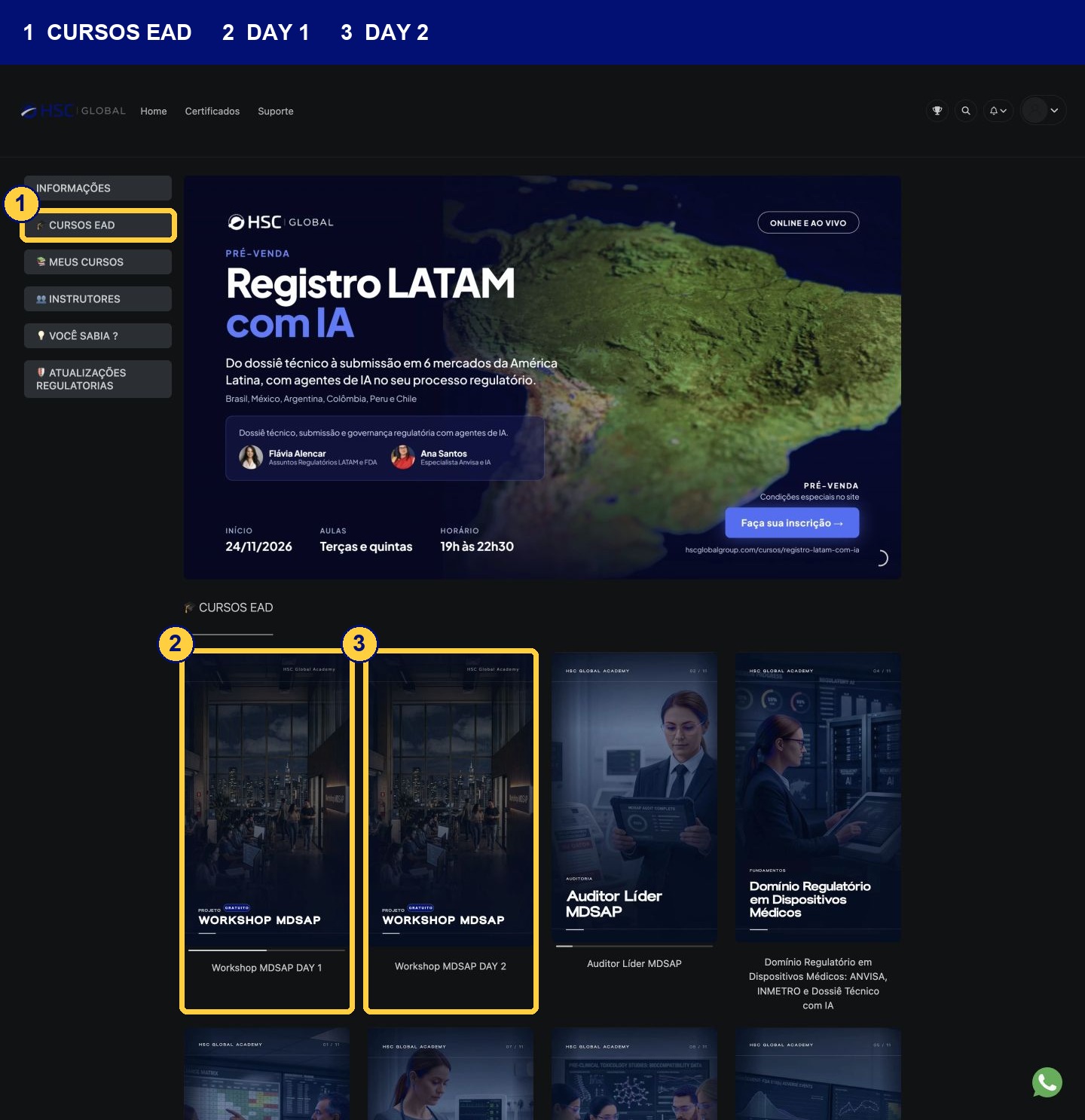
Trouvez DAY 1 e DAY 2 Les cours EAD
Dans la zone de l'étudiant, sélectionnez Cours EADRecherchez les cartes Workshop MDSAP DAY 1 e Workshop MDSAP DAY 2Chaque carte recueille le contenu d'un jour de l'événement.
Ouvrez le jour que vous souhaitez assister. Pour accéder au lendemain, revenez à la vitrine des cours EAD.
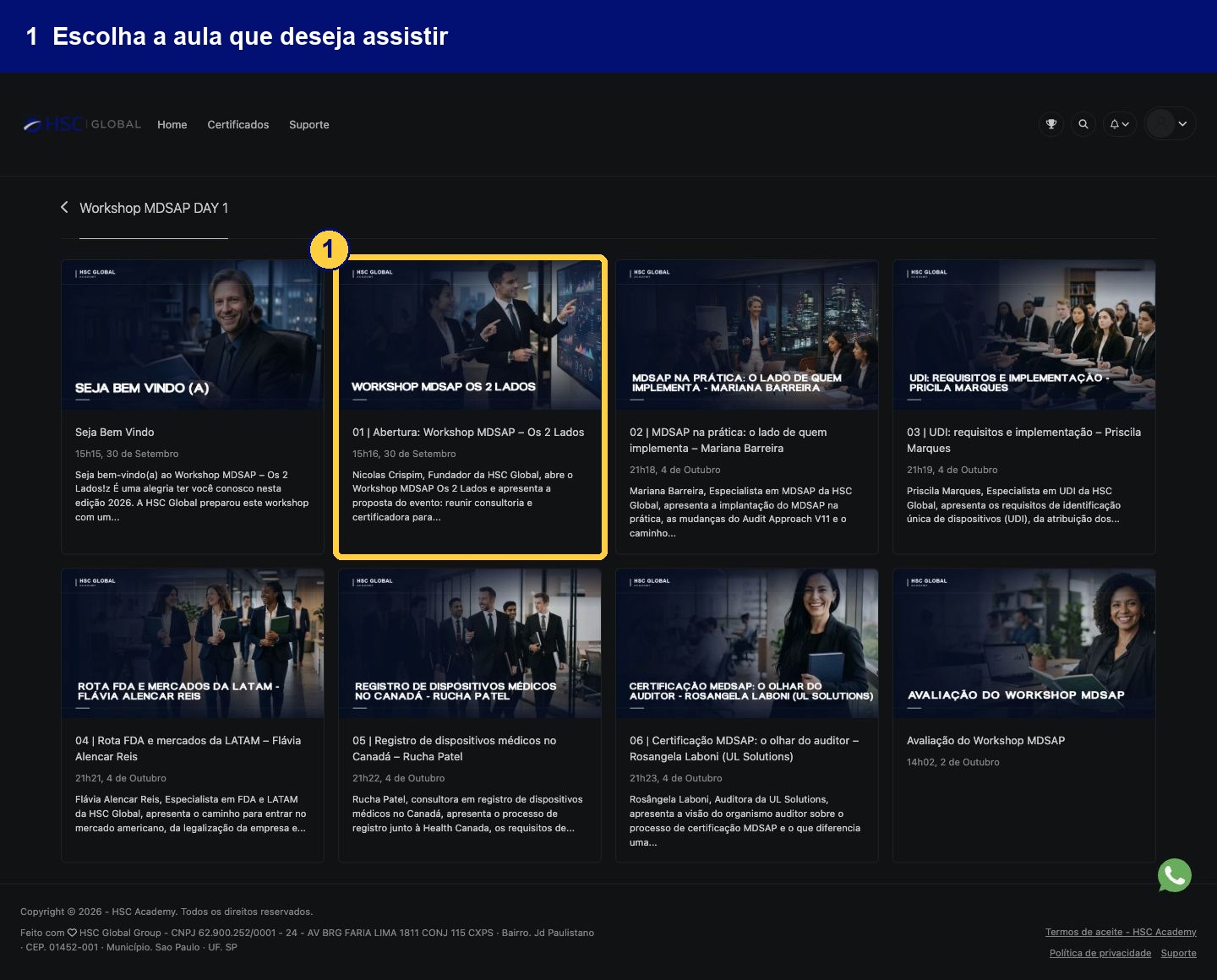
Ouvrez une classe et regardez l'enregistrement
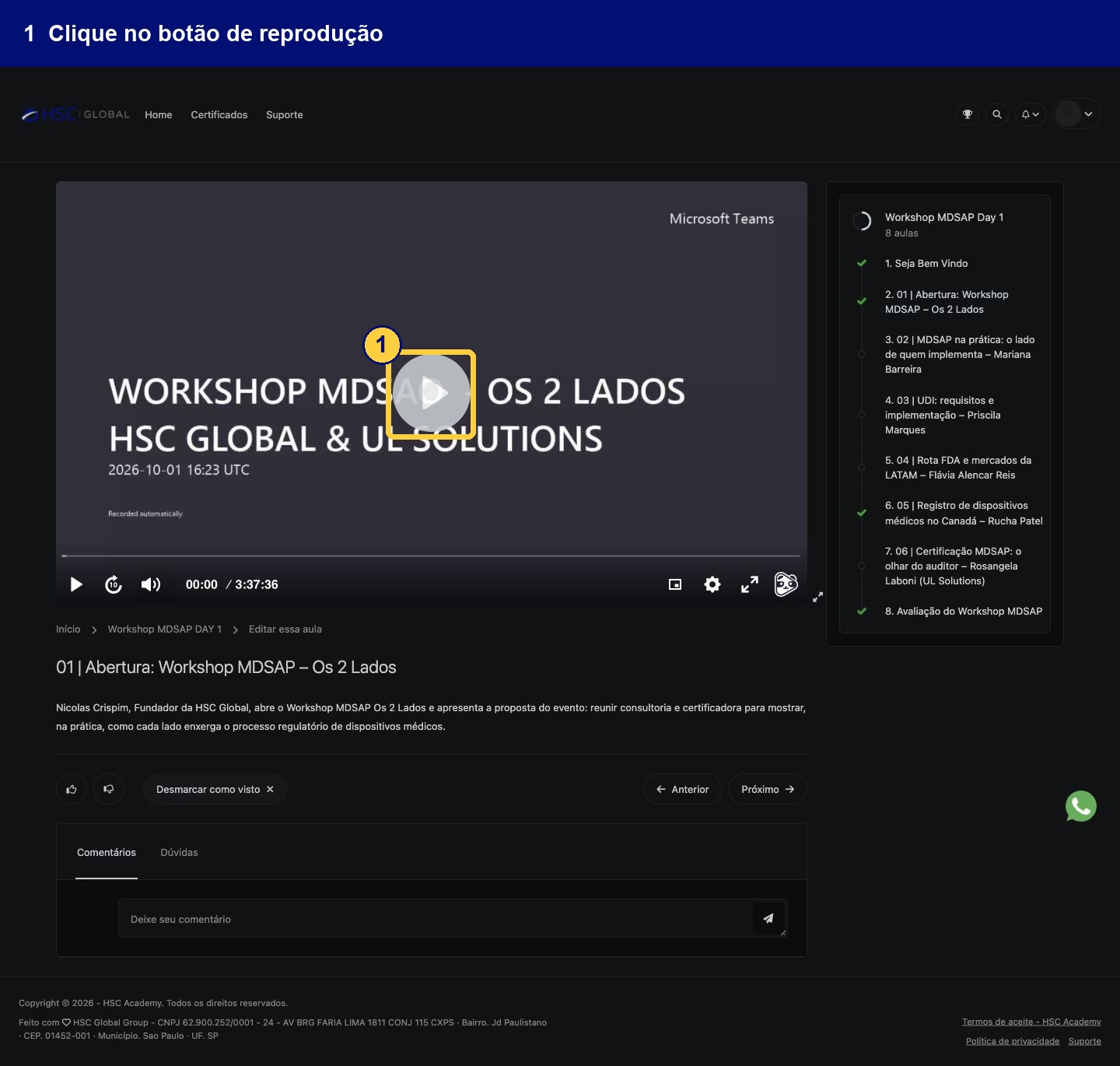
Dans le atelier, choisissez la classe souhaitée. Sur l'écran de la classe, cliquez sur le bouton de reproduction de la vidéo.
Utilisez la liste des cours pour choisir un autre contenu. Vous pouvez également trouver les contrôles Précédent e Suivant En dessous du contenu.
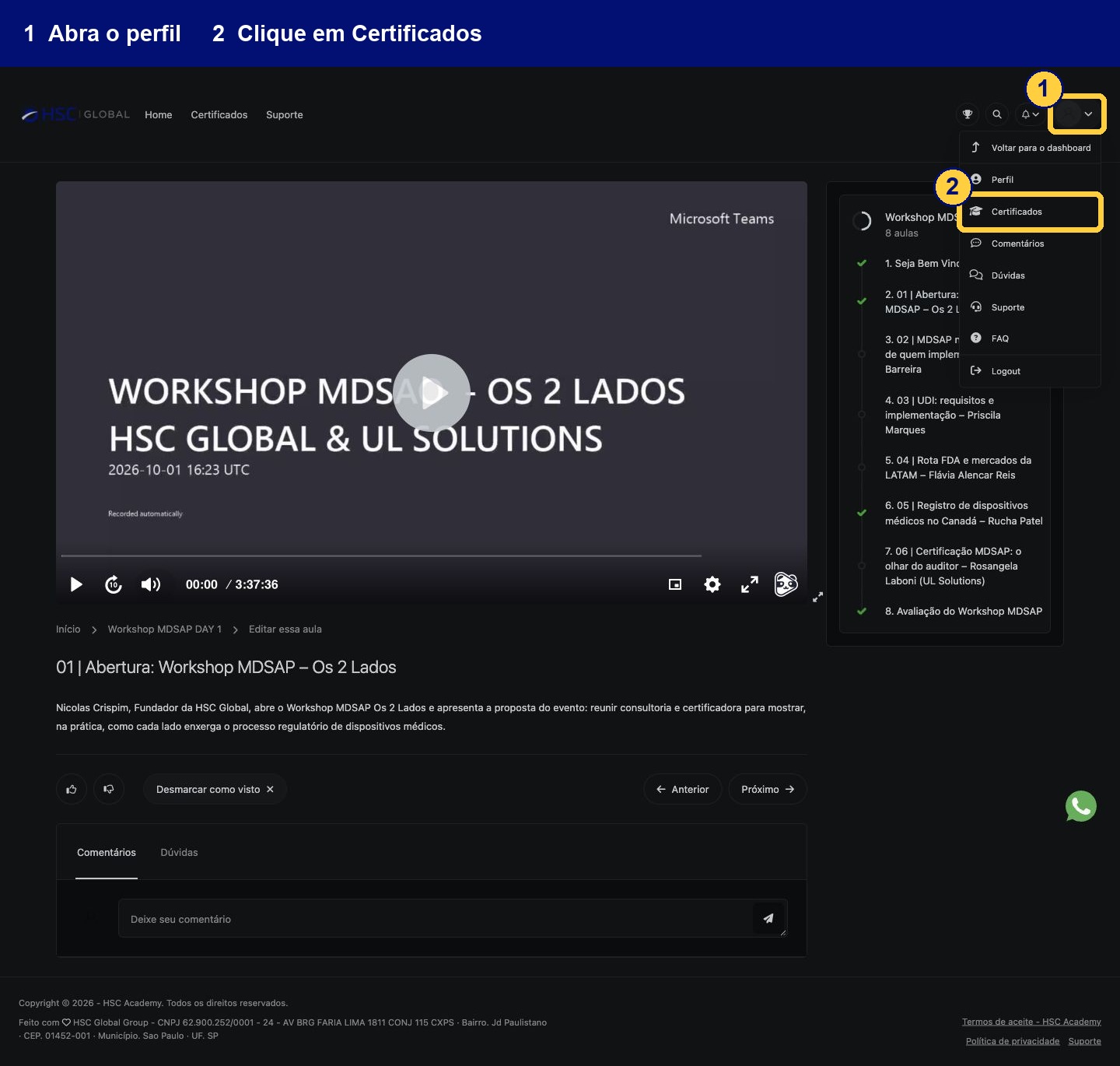
Accédez à la zone de certificats par votre profil
Dans le coin supérieur droit, ouvrez le menu de votre profil et sélectionnez Certifiés.
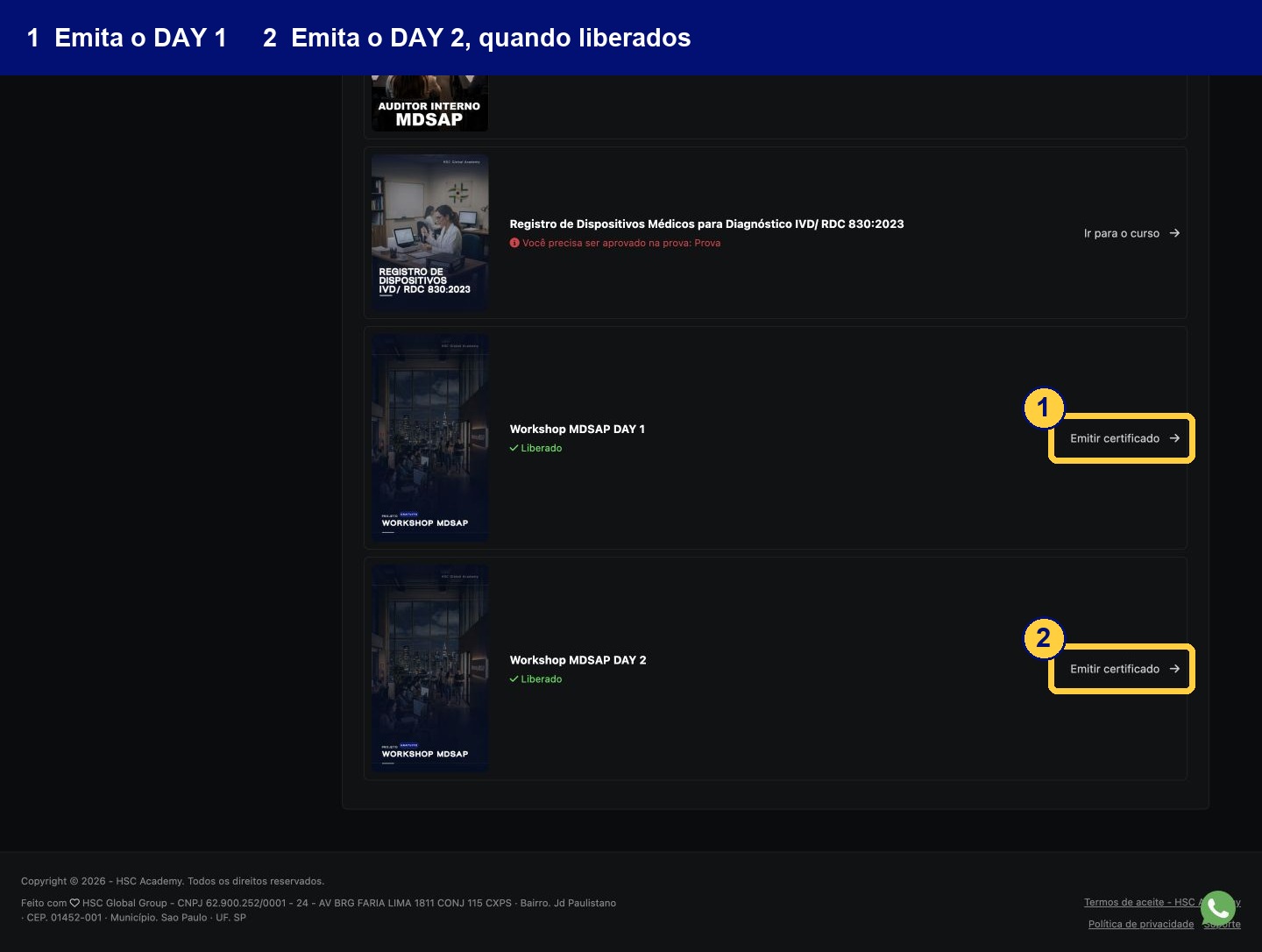
Dans la liste, trouver Workshop MDSAP DAY 1 e Workshop MDSAP DAY 2Lorsque le certificat est avec la situation libéréCliquez sur Émettre un certificat le jour correspondant et suivez les lignes directrices de la plateforme.
Consultez les deux éléments séparément: chaque jour a sa propre option d'émission.
Le certificat n'a pas encore été délivré ?
Consultez le message affiché à côté de l’atelier et suivez les instructions indiquées dans votre compte. Si le contenu ou le certificat n’apparaît pas, accédez à soutien dans l’Académie.