

Acceda a su cuenta
En la pantalla de inicio de sesión de la HSC Academy, ingrese su correo electrónico y su contraseña y haga clic en Ingresar.
Si no recuerda la contraseña, use ¿Olvidó su contraseña? en la propia pantalla de inicio de sesión y siga las instrucciones de la plataforma.
¿Aún no tiene cuenta? Use Cree su cuenta para registrarse gratuitamente.
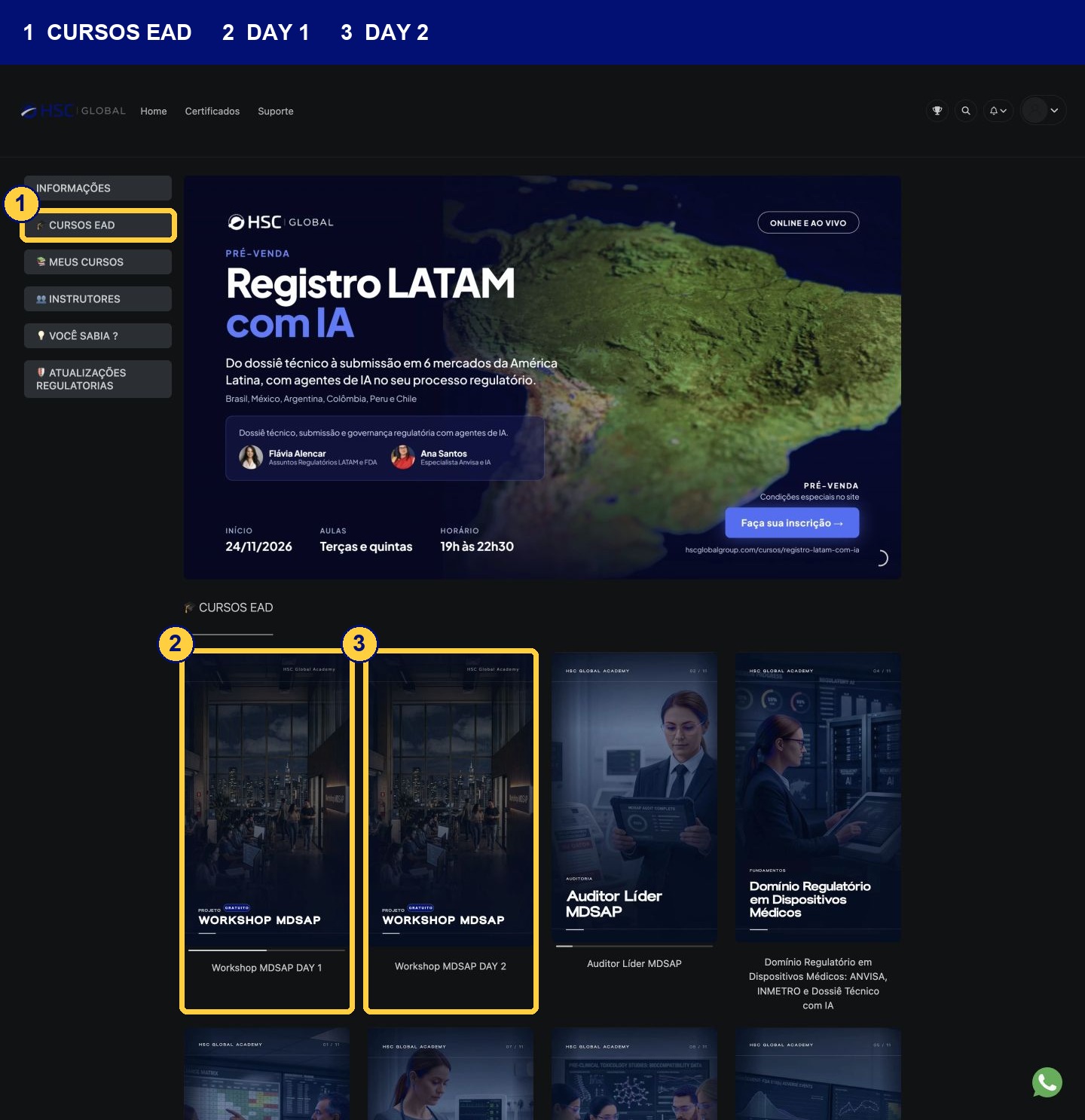
Encuentre DAY 1 y DAY 2 en Cursos a distancia (EAD)
En el área del alumno, seleccione CURSOS A DISTANCIA (EAD). Busque las tarjetas Workshop MDSAP DAY 1 y Workshop MDSAP DAY 2. Cada tarjeta reúne el contenido de un día del evento.
Abra el día que desea ver. Para acceder al otro día, vuelva a la vitrina de Cursos EAD.
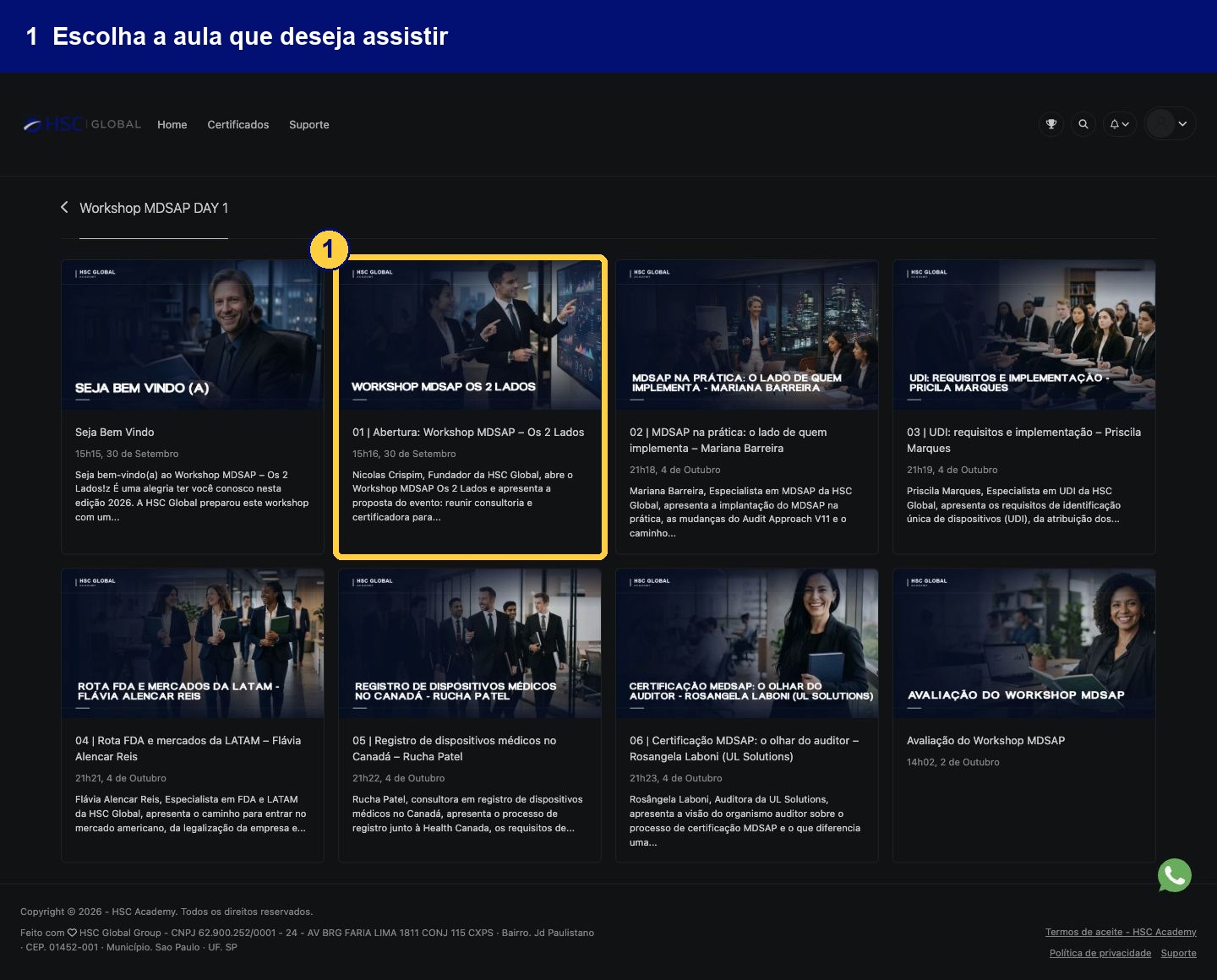
Abra una clase y vea la grabación
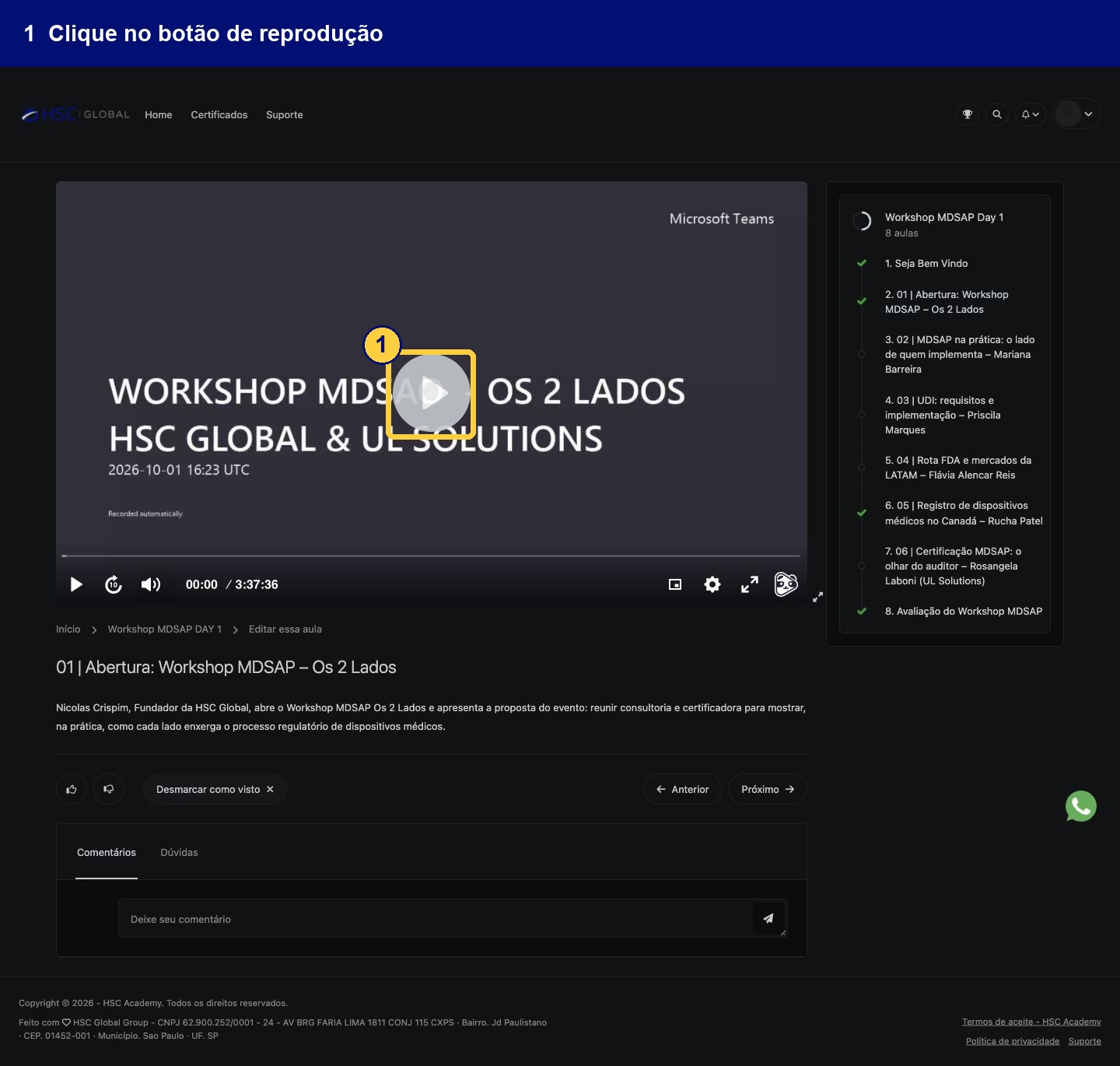
Dentro del workshop, elija la clase deseada. En la pantalla de la clase, haga clic en el botón de reproducción del video.
Use la lista de clases para elegir otro contenido. También puede encontrar los controles Anterior y Siguiente debajo del contenido.
Acceda al área de certificados desde su perfil
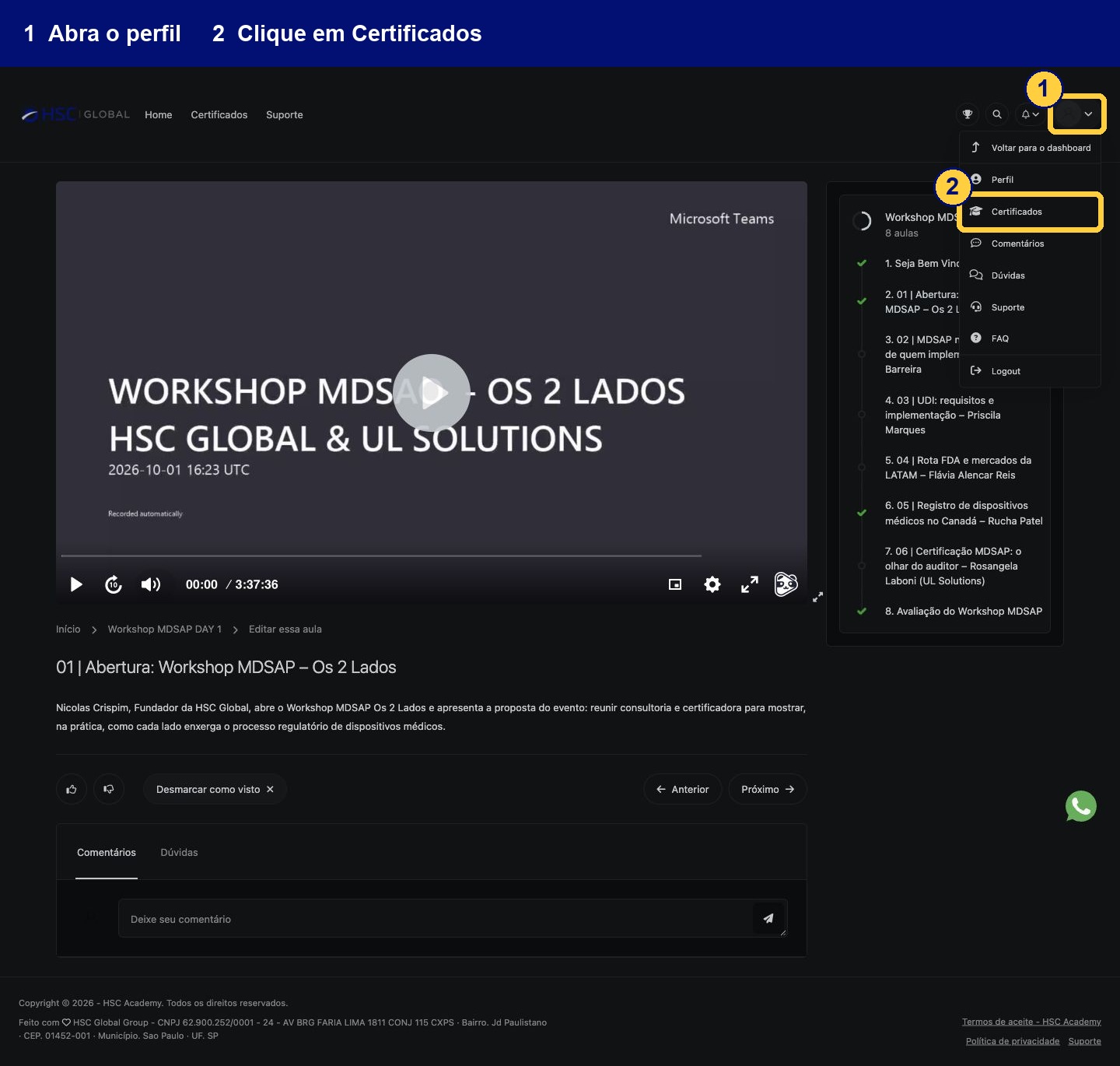
En la esquina superior derecha, abra el menú de su perfil y seleccione Certificados.
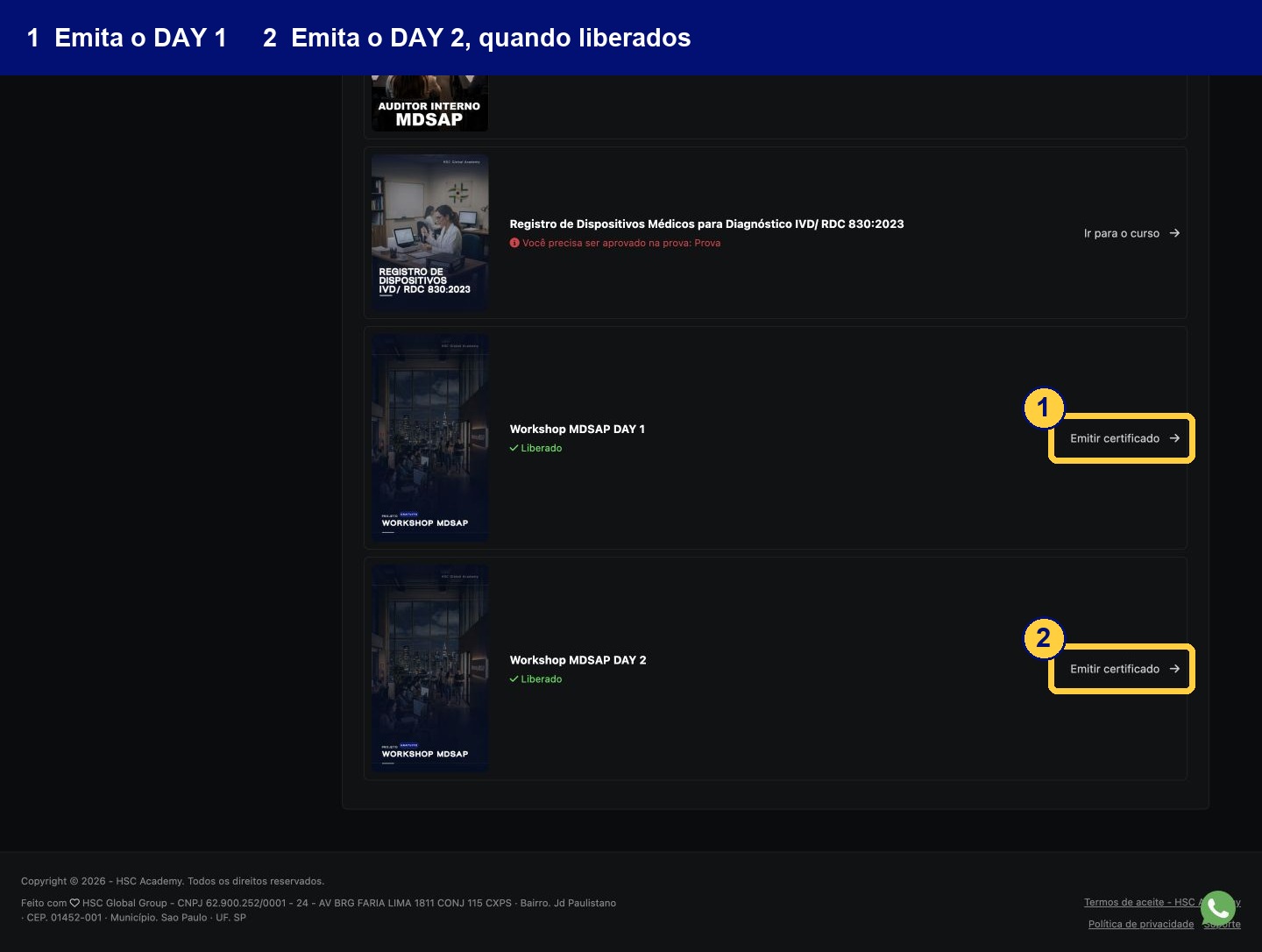
En la lista, encuentre Workshop MDSAP DAY 1 y Workshop MDSAP DAY 2. Cuando el certificado tenga la situación Liberado, haga clic en Emitir certificado en el día correspondiente y siga las orientaciones de la plataforma.
Revise los dos ítems por separado: cada día tiene su propia opción de emisión.
¿El certificado aún no fue liberado?
Revise el mensaje que muestra la plataforma junto al workshop y siga las indicaciones de su cuenta. Si el contenido o el certificado no aparece, acceda a Soporte en la Academy.